
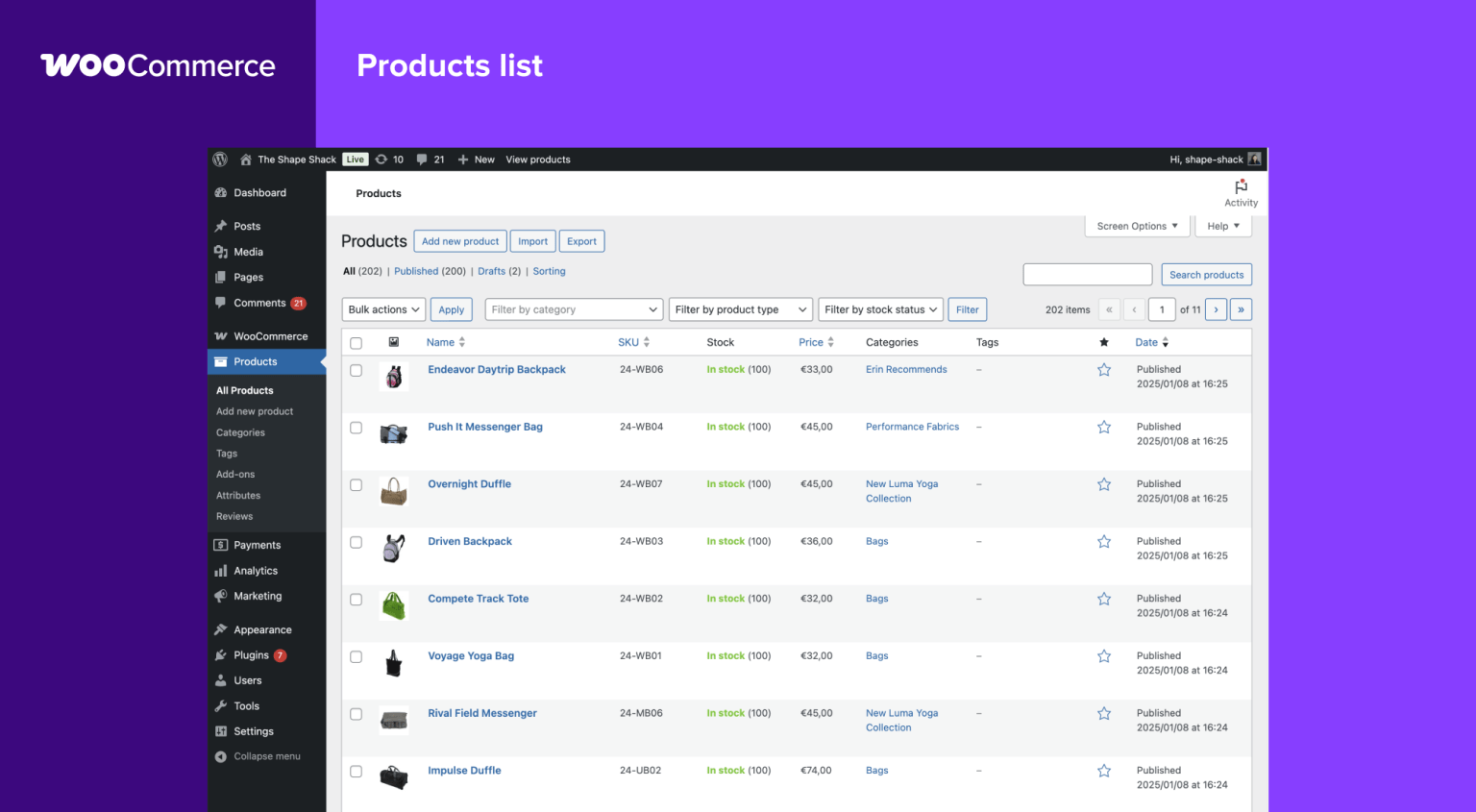
Importar un CSV a Woocommerce Guía Completa
Hoy te vamos a enseñar a importar un CSV en Woocommerce con su herramienta nativa, esta está diseñada para agilizar al máximo la gestión de los datos de productos y clientes de tu tienda online.
Esta herramienta permite a los propietarios de ecommerce importar fácilmente grandes volúmenes de productos de forma masiva —incluyendo todos sus atributos, categorías e imágenes— directamente a WooCommerce a través de un simple archivo CSV. Además, soporta la exportación de todo tu catálogo y base de datos de clientes, lo que facilita enormemente las migraciones de datos, la creación de copias de seguridad y el análisis interno.
Gracias a su interfaz intuitiva y su flexibilidad, esta herramienta simplifica el tedioso proceso de actualizar y mantener el inventario de tu tienda.
Preocúpate solo por vender
No obstante, si el manejo de datos masivos no es lo tuyo, recuerda que en Webbuilders somos especialistas en desarrollo web y gestión avanzada de servidores; podemos encargarnos de todas estas gestiones técnicas para que tú solo te preocupes de vender.
¿Dónde se encuentra la herramienta de Importación/Exportación?
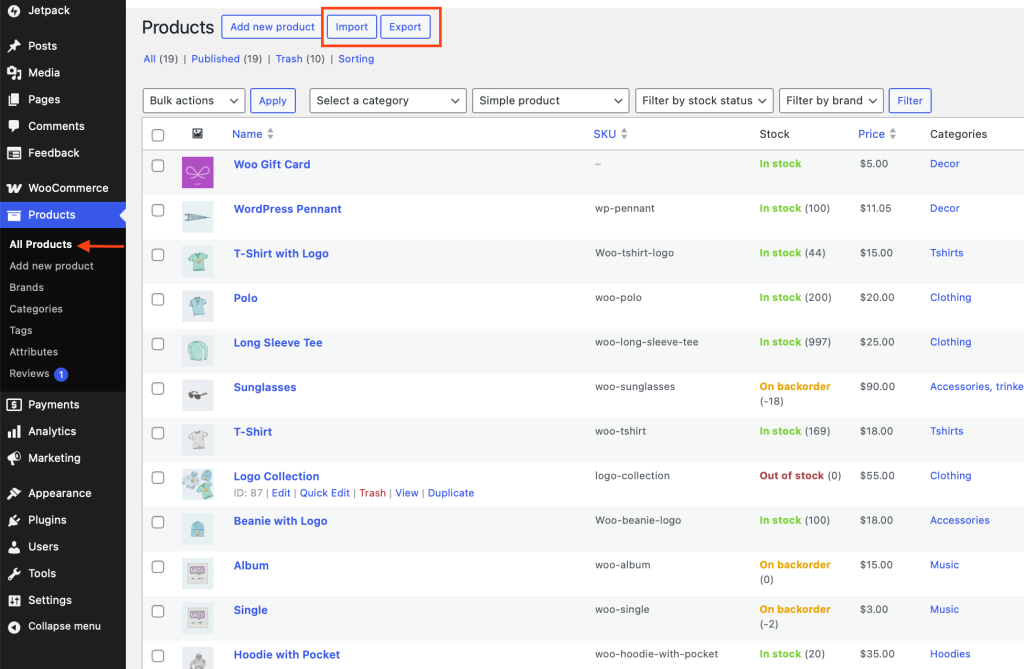
Para empezar a importar o exportar tus productos, dirígete en tu panel de WordPress a Productos > Todos los productos. Allí verás claramente los botones de Importar y Exportar, situados justo al lado del botón de «Añadir nuevo».
- Si es tu primera tienda: Podrás arrancar mucho más rápido importando todo tu catálogo de golpe durante la configuración inicial.
- Si ya tienes tu tienda en marcha: Podrás actualizar decenas o cientos de productos con nueva información, aplicar descuentos masivos o sincronizar el stock de varios escaparates en cuestión de minutos.
Crea tu archivo CSV para importar a Woocommerce
¿Qué editores de CSV te recomendamos utilizar?
Para evitar problemas de compatibilidad y formato, desde Webbuilders te aconsejamos usar:
- El editor de hojas de cálculo online de Google Drive / Google Docs.
- La aplicación gratuita de hojas de cálculo de OpenOffice.
- La aplicación gratuita Calc de LibreOffice.
- Numbers para macOS.
Un consejo de expertos: En la medida de lo posible, te recomendamos evitar el uso de Microsoft Excel. Por nuestra experiencia gestionando tiendas, hemos detectado que suele generar problemas de formato y fallos en la codificación de caracteres. Independientemente de la herramienta que elijas, asegúrate siempre de exportar el documento final en formato .csv.
¿Cómo crear el archivo CSV correctamente?
Para importar nuevos productos o actualizar los que ya tienes, necesitas un CSV que contenga la información de tu catálogo. Tienes tres opciones para generarlo:
- Exportar un CSV de productos desde una tienda online que ya tengas activa.
- Descargar un archivo CSV de muestra (con datos de ejemplo estándar de WooCommerce) y sustituir esos datos de prueba con la información real de tus productos.
- Crear tu CSV desde cero. Si eliges esta vía, debes asegurarte de que cualquier información que desees importar siga la estructura de formato y columnas del esquema oficial de importación de WooCommerce.
Nota de rendimiento: Si utilizas la herramienta nativa de WooCommerce para exportar tu catálogo actual, el CSV resultante ya cumplirá con el esquema oficial y estará listo para usarse o modificarse sin dar errores.
Directrices Generales para tu Archivo CSV
Para que el sistema de WooCommerce procese tu archivo sin errores, debes cumplir estrictamente con estas reglas de formato:
- El archivo debe estar guardado siempre con codificación UTF-8.
- Las fechas deben definirse según la zona horaria local que tengas configurada en tu tienda.
- Utiliza un 1 o un 0 en tu CSV si necesitas importar un valor booleano (1 para verdadero/activado, 0 para falso/desactivado).
- Si un mismo campo contiene varios valores, estos deben separarse con comas.
- Si el valor en sí mismo lleva una coma (por ejemplo, en el texto de una descripción), envuelve todo el valor entre comillas.
- Añade el prefijo id: si estás referenciando un ID de producto que ya existe en tu base de datos (por ejemplo:
id:100). No necesitas poner ningún prefijo si utilizas el SKU (por ejemplo:SKU101). - La jerarquía de las categorías (taxonomías) se indica con el símbolo >, y los términos separados se dividen con comas.
- Los productos guardados como «Borrador» no se exportan. La herramienta solo extrae los productos publicados de forma pública o privada.
- No es posible asignar un ID de entrada (Post ID) específico a un producto durante la importación. WooCommerce siempre utilizará el siguiente ID que esté disponible en tu base de datos, ignorando el que pongas en el CSV.
El delicado manejo de las comas
Al importar productos, los campos de texto que contienen comas pueden darte dolores de cabeza, ya que el sistema las interpreta automáticamente como saltos de columna.
Para evitar que tu tabla se desconfigure, debes «escapar» esas comas añadiendo una barra invertida justo antes. Por ejemplo, si quieres importar una categoría que se llama literalmente «Lugares, Personas, Ciudades», en tu CSV deberás escribirlo así:
Lugares\, Personas\, Ciudades
Al escapar estas comas, te aseguras de que el sistema trate todo el nombre de la categoría como un único bloque de texto.
Gestión de las Imágenes del Catálogo
- Las imágenes deben estar subidas previamente a tu servidor o estar disponibles online en una URL pública para poder importarlas a tu tienda.
- Se admiten URLs externas. El sistema descargará esas imágenes y las meterá en tu Biblioteca de Medios siempre que sean enlaces directos y no estén bloqueadas por scripts de redirección (algo común en servicios en la nube como Dropbox o Google Drive).
- Puedes definir el nombre exacto del archivo si la imagen ya existe en tu Biblioteca de Medios.
- Nota SEO de Webbuilders: Actualmente, el importador CSV nativo de WooCommerce no permite añadir o actualizar el texto alternativo (Alt text) de las imágenes. Como expertos en SEO, sabemos que esto es crucial para posicionar en Google. Si tienes miles de imágenes y necesitas optimizarlas sin hacerlo una a una, en Webbuilders podemos desarrollar rutinas automatizadas para solucionarlo.
El Proceso de importar CSV paso a paso a Woocommerce
Añadir Productos Nuevos
Tanto si es tu primera tienda como si ya llevas tiempo vendiendo, puedes subir productos nuevos de forma masiva con una sola carga:
- Ve a tu panel de WordPress y entra en Productos > Todos los productos.
- Selecciona el botón Importar situado en la parte superior. Aparecerá la pantalla para subir tu archivo CSV.
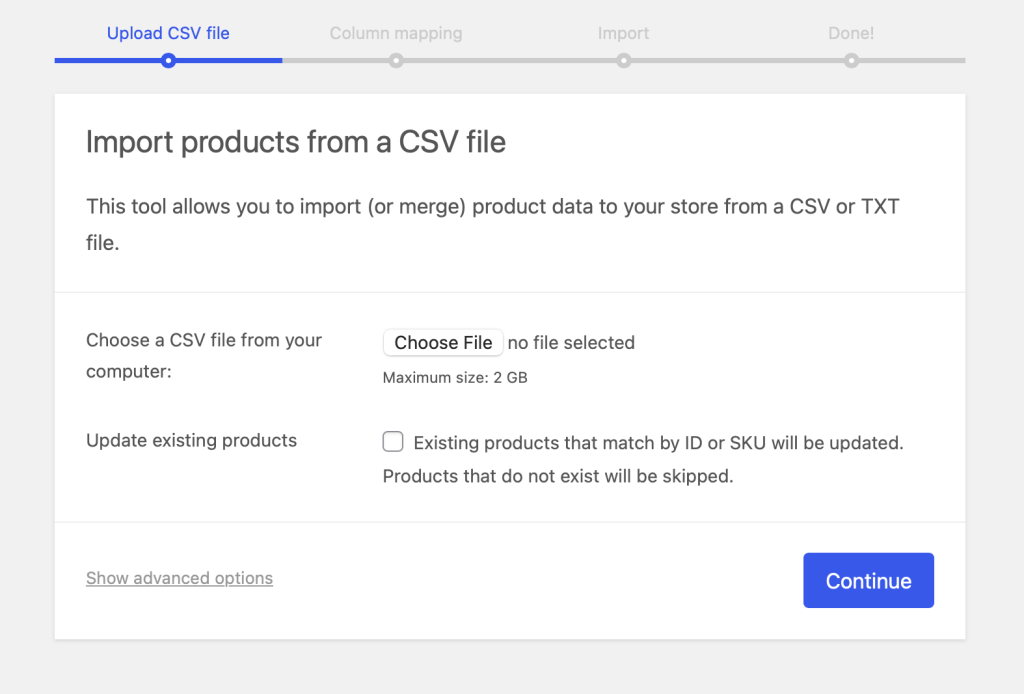
- Haz clic en Elegir archivo y selecciona el documento que has preparado.
- Pulsa el botón Continuar.
- Llegarás a la pantalla de Asignación de columnas. Aquí, WooCommerce es bastante inteligente e intentará emparejar automáticamente el nombre de la columna de tu CSV con los campos nativos de la tienda.
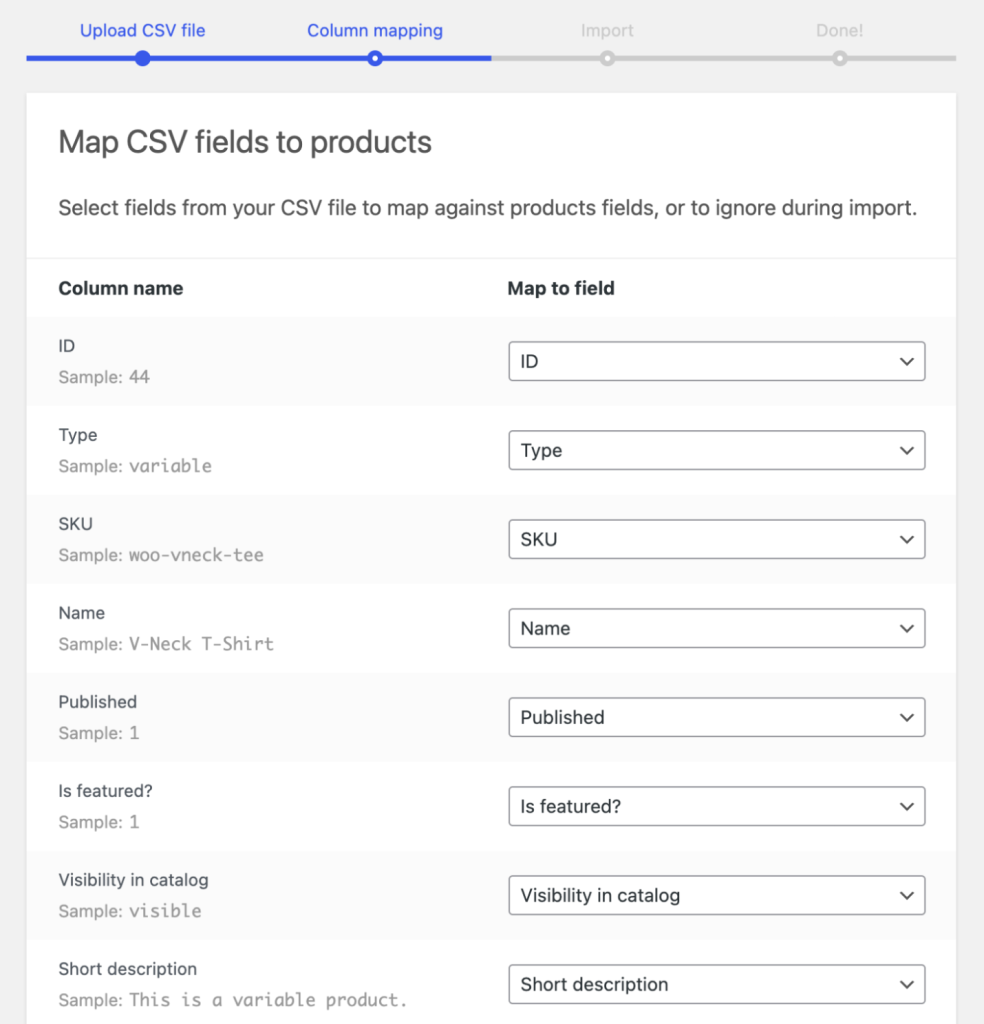
- Utiliza los menús desplegables de la derecha para ajustar manualmente los campos que el sistema no haya detectado, o selecciona «No importar» para las columnas que quieras omitir.
- Haz clic en el botón Ejecutar el importador.
- Espera pacientemente hasta que el proceso finalice. Importante: No actualices la página ni navegues a otra pestaña mientras la importación esté en curso.
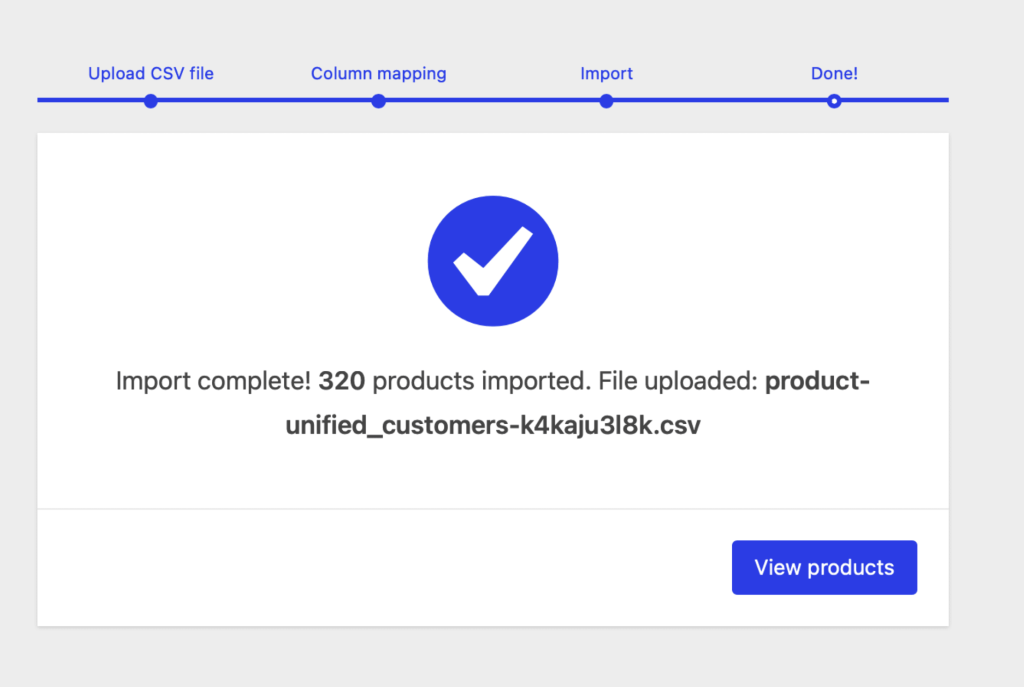
Actualizar Productos Existentes
Esta es una de las funciones más útiles. Puedes usar el CSV para hacer actualizaciones masivas (añadir una marca a cientos de artículos, cambiar tipos de impuestos, modificar precios para unas rebajas como el Black Friday, etc.).
- Prepara tu archivo CSV siguiendo las directrices anteriores. Asegúrate de incluir los IDs o los SKUs de los productos que deseas actualizar. El sistema utiliza este dato como «matrícula» para encontrar y modificar el producto correcto.
- Ve a Productos > Todos los productos.
- Haz clic en el botón Importar.
- Selecciona tu archivo CSV.
- Paso vital: Marca la casilla de verificación que dice Actualizar productos existentes. (Si te equivocas aquí, podrías duplicar tu catálogo. En Webbuilders siempre recomendamos hacer una copia de seguridad en el servidor antes de este paso).
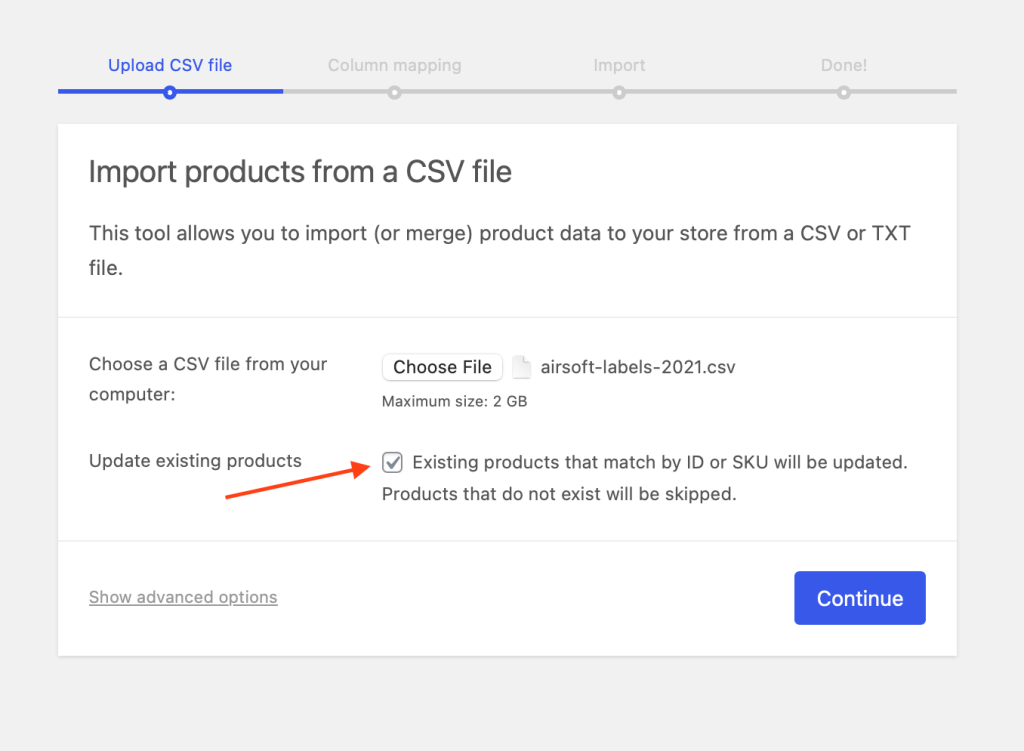
- Haz clic en Continuar.
- En la pantalla de Asignación de columnas, verifica que WooCommerce haya mapeado correctamente la información.
- Utiliza los menús desplegables para hacer ajustes si es necesario.
- Haz clic en Ejecutar el importador.
- Espera a que termine sin recargar la página. ¡La actualización de tu catálogo se habrá completado con éxito!
El verdadero potencial de importar csv a woocommerce
Dominar la herramienta nativa de WordPress marca un antes y un después en la gestión de cualquier ecommerce. Como has podido comprobar, importar csv a woocommerce te permite ahorrar cientos de horas de trabajo manual, ya sea para cargar un catálogo nuevo desde cero, aplicar descuentos masivos para el Black Friday o ejecutar procesos tan técnicos como la conversión de productos simples a variables.
Sin embargo, trabajar a este nivel tiene su riesgo. Manipular directamente la base de datos de tu tienda a través de hojas de cálculo requiere mucha atención al detalle; una coma mal colocada, un ID borrado por accidente o un SKU duplicado pueden desbaratar la estructura de tu web en segundos.
Si este proceso te parece un dolor de cabeza o prefieres dedicar tu tiempo a vender en lugar de pelearte con filas y columnas, no tienes por qué hacerlo solo. En Webbuilders somos especialistas en desarrollo web, servidores de alto rendimiento y gestión avanzada de WooCommerce.
Podemos encargarnos de todo el apartado técnico y de cualquier migración de datos, garantizando que tu información esté siempre segura, bien estructurada y lista para escalar. Contacta con nuestro equipo y deja la base de datos de tu tienda en manos de profesionales.
Fuentes Consultadas
- Guía completa sobre importar productos con CSV en WooCommerce
- Documentación oficial de WooCommerce sobre Product CSV Importer and Exporter
- Cómo importar CSV files y product IDs a WooCommerce
- Video tutorial sobre WP Ultimate CSV Importer Pro
- Video tutorial sobre importar productos de CSV a WooCommerce
- Documentación sobre importar datos de ejemplo de WooCommerce
- Video paso a paso sobre importación de productos
- WP All Import: Importando productos WooCommerce desde CSV y XML
- Documentación sobre Product CSV Import Suite